
今回は、Googleスプレッドシート(スプシ)で、シンプルでわかりやすいグラフを簡単に作る方法を解説します。2軸も使う方法です。Excelを普段使っている方も、スプシは少し使い方が異なったりもするので、慣れていないと意外と時間がかかるものです。この記事でサクッと使い方をイメージしてみてください。
Googleスプレッドシートとは?
Googleスプレッドシートは、Googleが提供するクラウドベースの表計算ソフトです。インターネットに接続されたデバイスがあれば、どこからでもアクセス可能で、リアルタイムの共同編集が特徴です。Excelと同様の基本的な機能に加え、Google独自のアドオンやスクリプトで機能拡張が可能です。データの共有やバックアップが簡単で、ビジネスから個人利用まで幅広く活用されています。また、無料で利用できるためコストパフォーマンスも高いツールです。
スプシでグラフを作るステップ
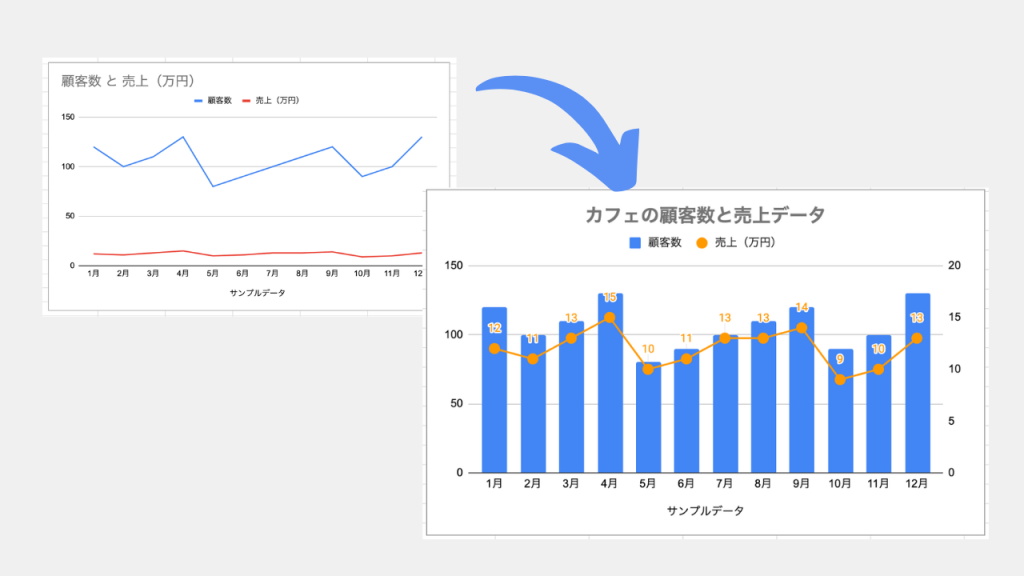
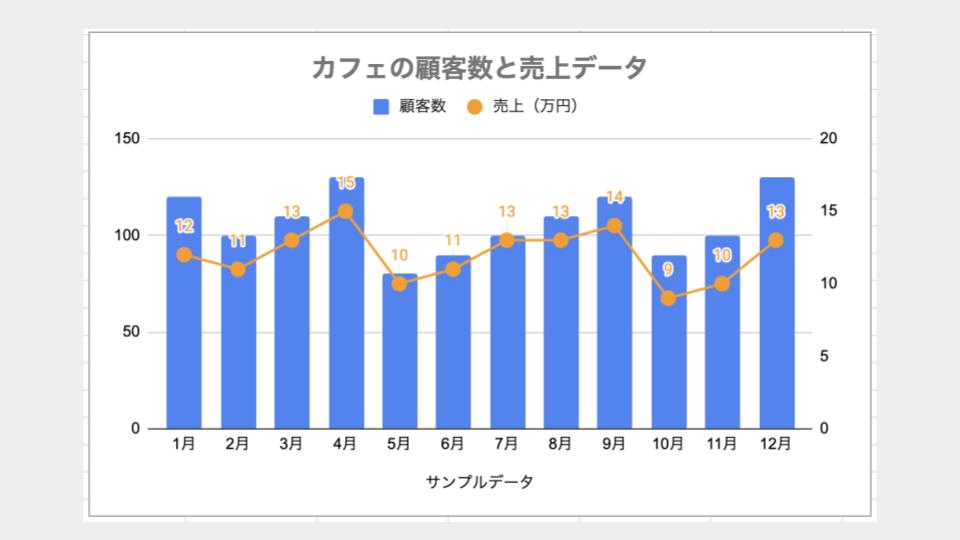
今回は、以下のような形で、棒グラフと折線グラフの複合タイプで、2軸を使ったグラフ作成ステップをご紹介します。
データを開く
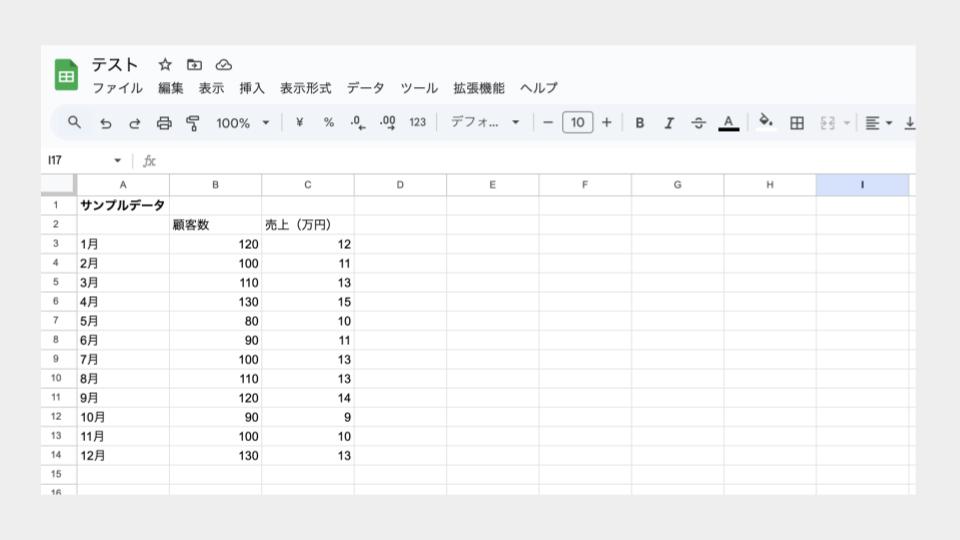
まずはスプレッドシートを開いてデータを入力しましょう。今回は顧客数と売上のサンプルデータを使います。
グラフを作成
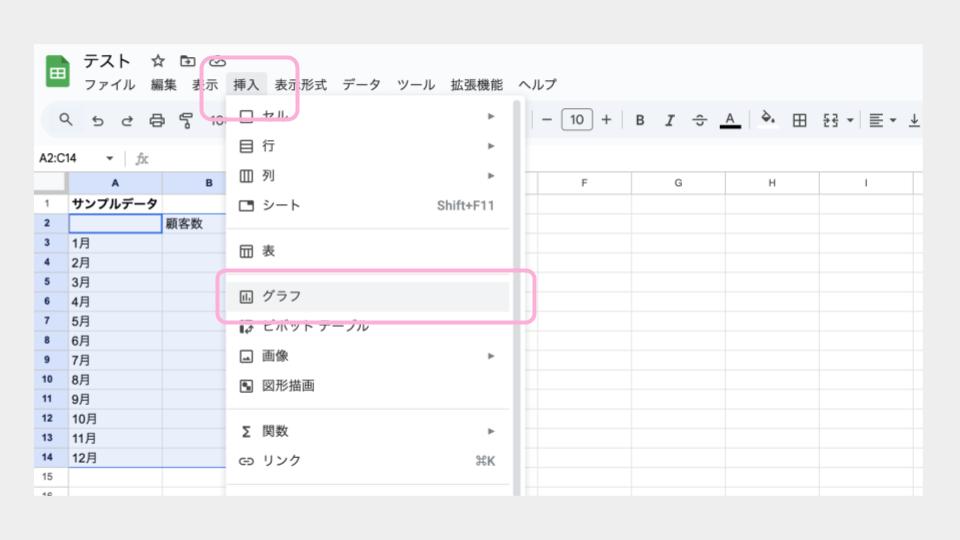
データを選択した状態で「挿入」から「グラフ」を選択します。
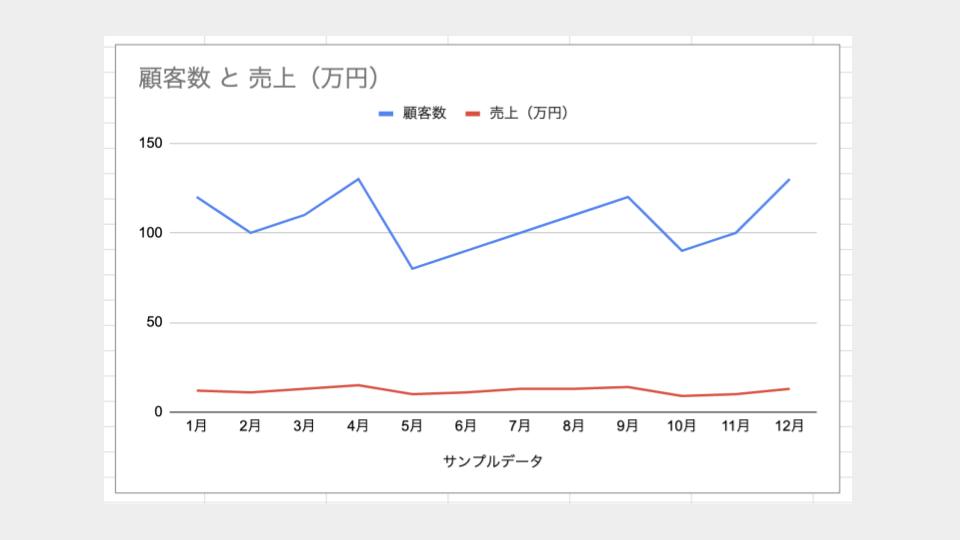
デフォルトだと以下のような簡素なグラフができます。
グラフの編集をスタート
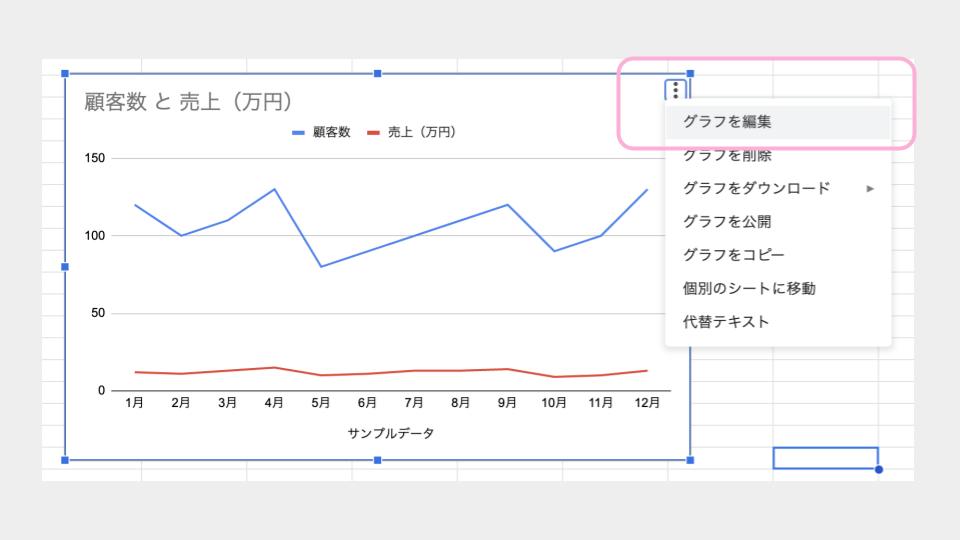
デザインを整えるためにグラフの右上の「:」から「グラフを編集」を選択しましょう。
複合グラフに変更
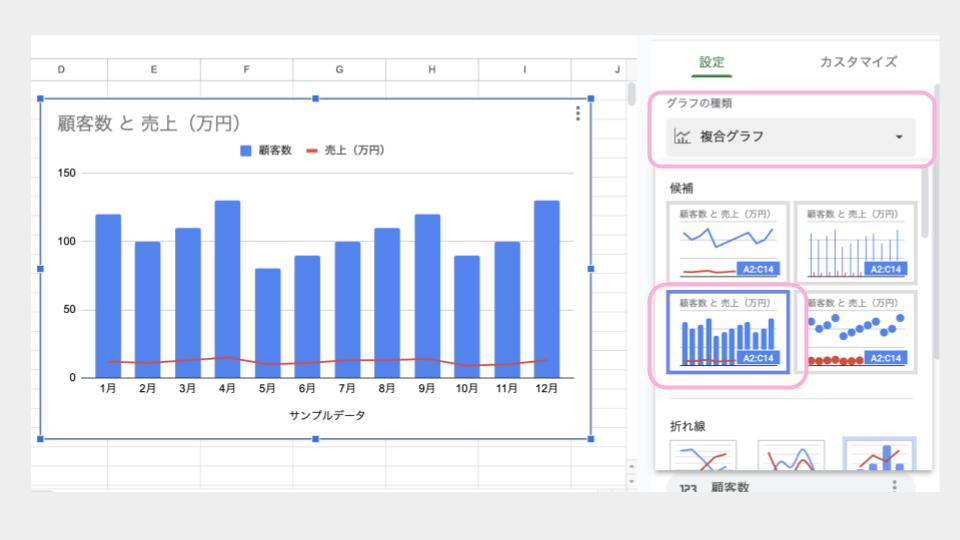
「設定」タブから「複合グラフ」に変更してください。
タイトルをつける
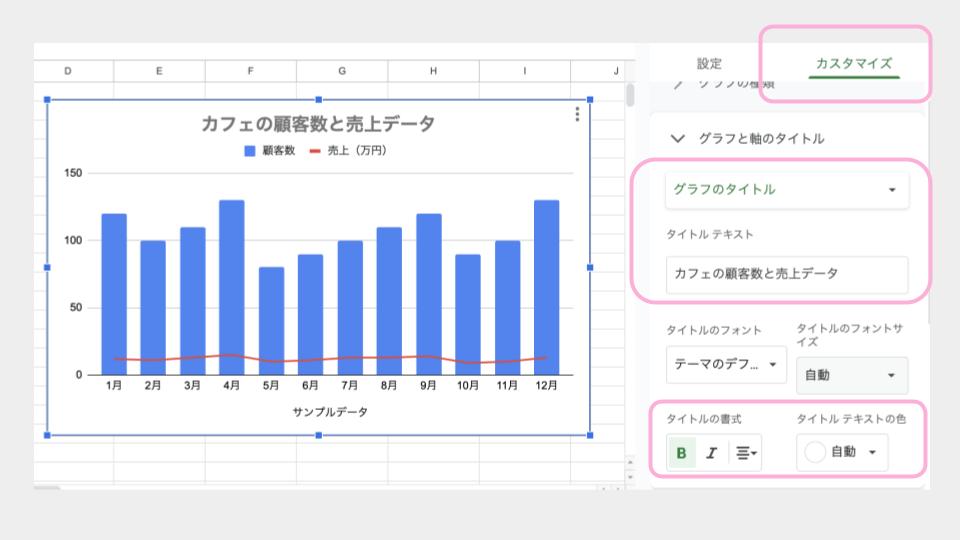
「カスタマイズ」タブから「グラフと軸のタイトル」を選んでタイトルを編集しましょう。書式もここで調整できます。
折線グラフを修正
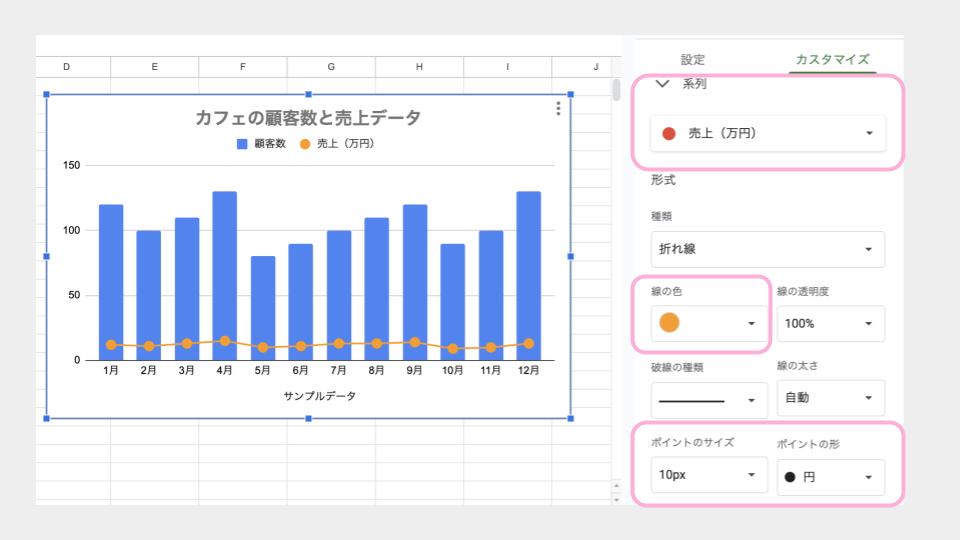
売上のグラフのデザインを調整しましょう。「系列」の部分から、「線の色」を挑戦したり、「ポイントの形」でデータを強調することができます。
2軸を追加
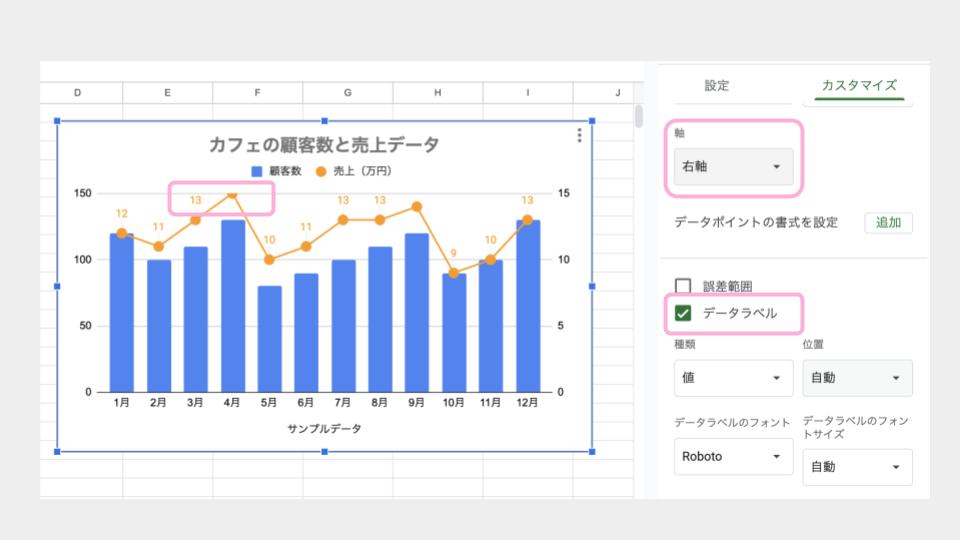
そのままだと売上のグラフの変化が見えづらいので、「右軸」を選択。データラベルにチェックをつけると、数字が折線グラフ上に表示されます。ここで1点、以下のグラフで4月のデータが見切れてしまっていますね。
軸の最小・最大値を調整
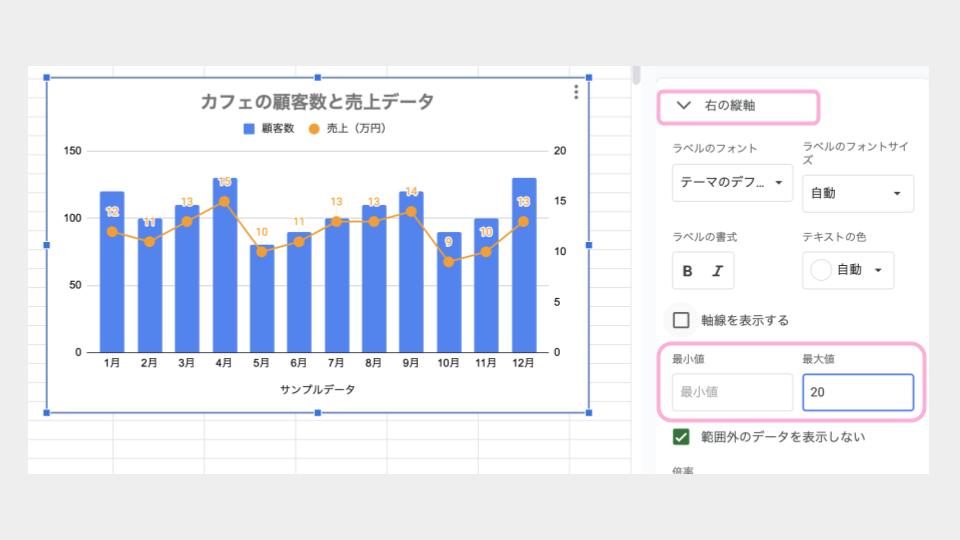
「右軸の縦軸」から、最大値を調整します。バランスが良くなりました。
完成
シンプルで見やすいグラフができたのではないでしょうか。
ということで今回は、Googleスプレッドシート(スプシ)で、シンプルで綺麗なグラフを簡単に作る方法を解説しました。ぜひ参考にしてみてください。