
今回は、Googleスプレッドシートを使ってガントチャート風のスケジュール表を作成する方法をご紹介します。たとえば、ご家庭でカレーを作るプロジェクトを例にして、「いつ」「誰が」「何をするのか」を視覚的に管理できるようにしてみましょう。カレーといっても侮れません。買い物から下ごしらえ、調理、盛り付けに至るまで、細かいタスクが意外に多いんです。そんな複数の作業を見える化して、みんなで協力できるのがガントチャートの良いところ。スプシの使い方にまだあまり慣れていない方にもわかりやすく具体的に手順を解説していきます。
ガントチャートとは?
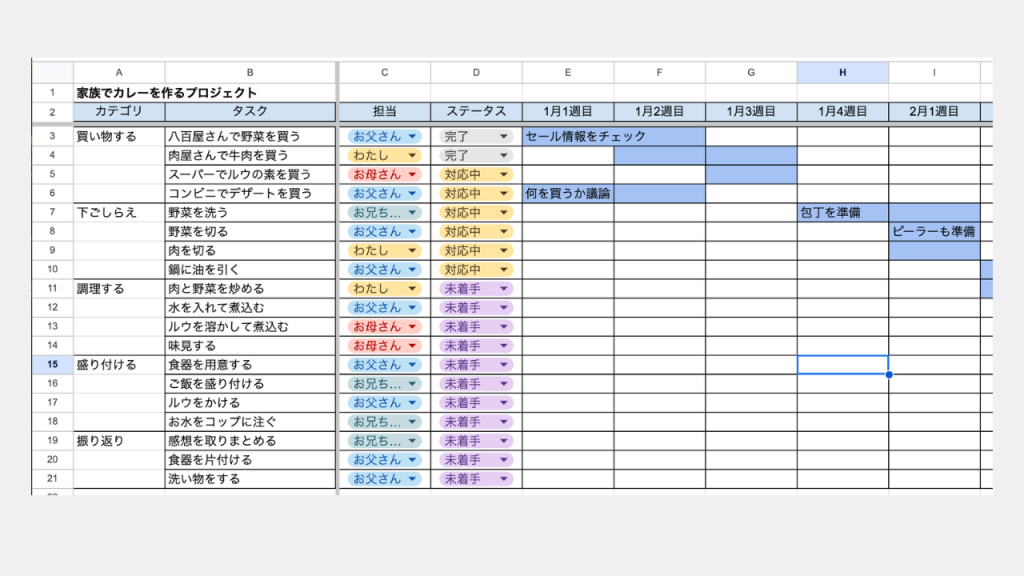
ガントチャートは、横軸に時間(週や月など)を取り、縦軸にタスクを並べて進行状況を管理する表のことです。プロジェクト管理の世界では王道の方法で、工程表とも呼ばれます。日程を確認しながら、誰が担当で、いつまでに何をしなければいけないかがパッと見てわかるため、仕事でもプライベートでも大活躍します。
スプレッドシートでガントチャートを作るメリット
ガントチャートは専用ツールも存在しますが、Googleスプレッドシートを使うと以下のようなメリットがあります。
- コストがかからない:Googleアカウントさえあれば無料で使えます。
- リアルタイムに共同編集できる:家族やチームメンバーが同時にシートを更新できるのが大きな強みです。
- 柔軟にカスタマイズできる:ガントチャートの形式や見せ方を自由にアレンジできます。必要に応じて集計関数やコメント機能も使えます。
カラムの設定と見出しの作り方
今回の例では、次のようなカラムを用意します。
- カテゴリ:「買い物する」「下ごしらえ」「調理する」「盛り付ける」「振り返り」など、大まかなグループ分けをします。
- タスク:具体的な作業内容を記入します。例えば、「八百屋さんで野菜を買う」「肉屋さんで牛肉を買う」「野菜を洗う」「野菜を切る」「ルウを溶かして煮込む」など。
- 担当:タスクごとの担当者を選択できるようにします(お父さん、お母さん、わたし、お兄ちゃんなど)。
- ステータス:「完了」「対応中」「未着手」といった進捗状況を管理します。
- スケジュール(週単位の列):「1月1週目」「1月2週目」「1月3週目」「1月4週目」「2月1週目」…など、期間を週ベースで設定しています。
このほか、メモを入れる列などを増やしてもOKです。スプレッドシートを開いて、上記のような見出しを1行目や2行目に書いておくと作業がしやすいです。
タスクや担当者の入力とプルダウンの設定方法
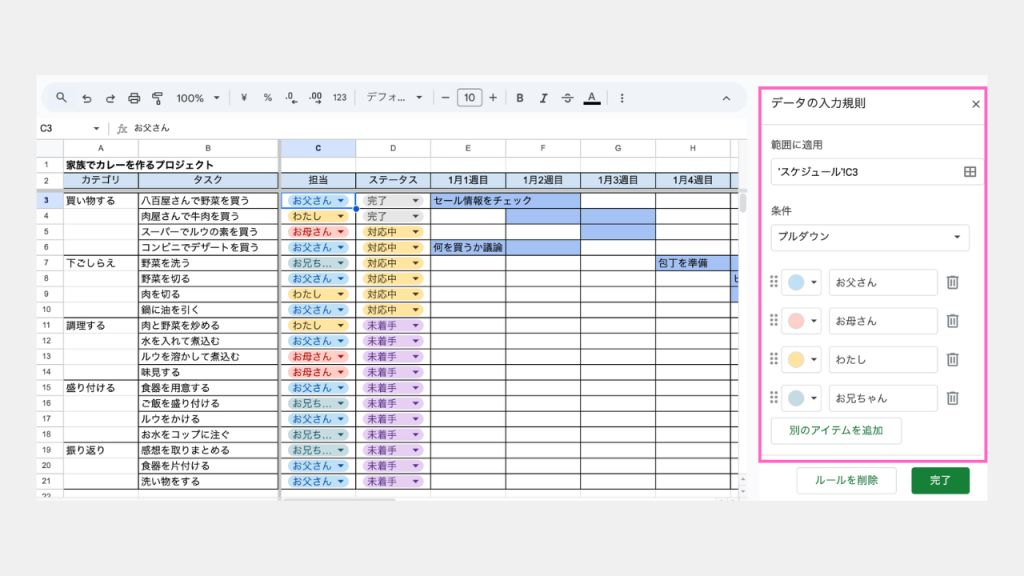
ガントチャートを使ううえで便利なのが「プルダウン機能(データ入力規則)」です。担当者やステータスを手動でタイプするとミスが起きがちですが、プルダウンにすれば一発で正しい値を選べます。設定手順は以下のとおりです。
- プルダウンを設定したいセル範囲を選択:たとえば、「担当」という列のセル全体。
- メニューから[データ]→[データの入力規則]を選択:すると右側に設定画面が表示されます。
- 「ルールを追加」から選択肢を追加:担当者として「お父さん, お母さん, わたし, お兄ちゃん」など選択肢を入力しましょう。
- 表示方法を設定して完了:これでプルダウンから担当者を選べるようになります。ステータスに関しても同様の手順で「完了, 対応中, 未着手」といったリストを作成します。
こうすることで、スプレッドシート上での入力がラクになり、間違いもぐっと減ります。
ステータス管理のプルダウン設定
上記でも触れましたが、タスクの進捗状況をステータスごとに管理するプルダウンも設定しておきましょう。たとえば:
- 完了:終わったタスク
- 対応中:今まさに進行中のタスク
- 未着手:まだ手をつけていないタスク
このステータス欄を見れば、「どこがボトルネックなのか?」「誰がタスクを抱えているのか?」がひと目で把握できます。さらに、条件付き書式を使ってステータスごとに色分けすると、視認性が上がります。たとえば、「完了=グレー」「対応中=黄色」「未着手=紫」といったように設定すると便利です。
表をきれいに見せるためのポイント
ここでは、見やすくするためのちょっとしたコツをいくつか紹介します。
- 列幅と行幅を調整する:タスク名が長い場合は行高を広げる、週の列は幅を狭めるなど、ガントチャートらしく調整します。
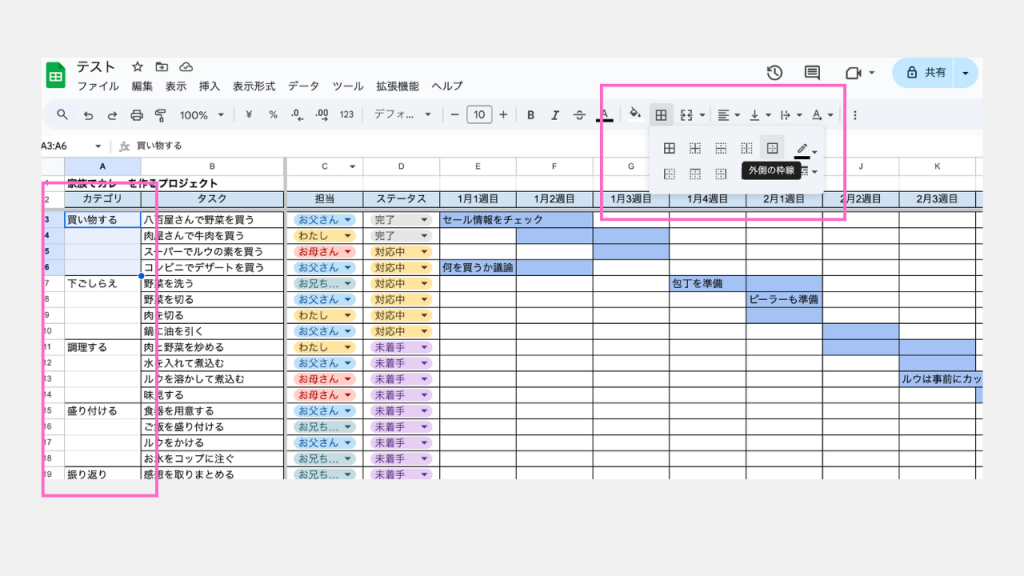
- 適切な罫線(枠線)をつける:見やすいように適切な罫線(枠線)をつけましょう。例えば大カテゴリとはいえ、セルを結合して大きなセルを作るのではなく、以下のように外枠だけ罫線をつけると、より使いやすくなります。
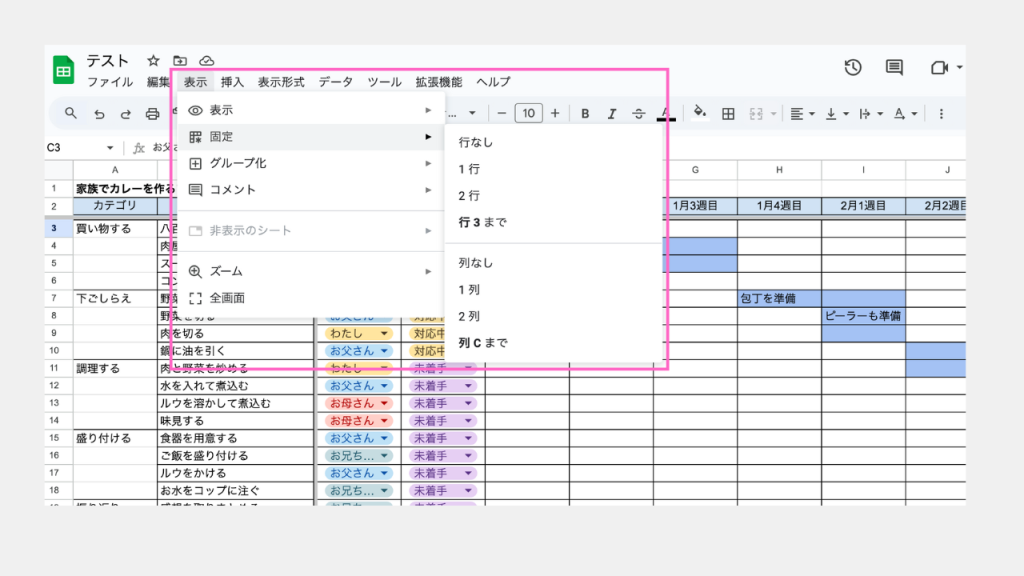
- 見出しを固定する:画面がスクロールしても、カテゴリや担当者の項目が常に見えるように、[表示]→[固定]で見出しを固定しておくと便利です。
- 色分けのルールを統一する:ステータスや担当者などで色使いがごちゃごちゃにならないよう、一貫したルールを決めましょう。
- コメント機能やチェックボックスを活用する:タスクごとに詳細のメモを入れたり、チェックボックスを入れたりすると、進捗管理がさらに正確になります。
今回の例では、「家庭でカレーを作るプロジェクト」をガントチャート風に管理してみました。たくさんの工程がある料理でも、こうして一つひとつのタスクを明示してスケジュール化すると、「誰がいつまでに何をすればいいのか」がハッキリわかります。家族全員で協力してカレーをつくるのも楽しくなりそうですよね。
ガントチャートは難しそうに見えますが、Googleスプレッドシートを使えば、セルの塗りつぶしやプルダウンを設定するだけで簡単に作成できます。とくに、プルダウンによる担当者選択・ステータス管理は必須機能なので、ぜひ今回ご紹介した手順を参考にしてみてください。